Hai guys ^^
Kali ini kita akan belajar cara retouch foto dengan menambahkan efek warna lipstik pada model agar foto tersebut akan terlihat lebih fresh.
Atau bahasa simplenya, kita akan makeup menggunakan Photoshop hahaha :D
Yuk langsung aja cekidot caranya!
LANGKAH 1
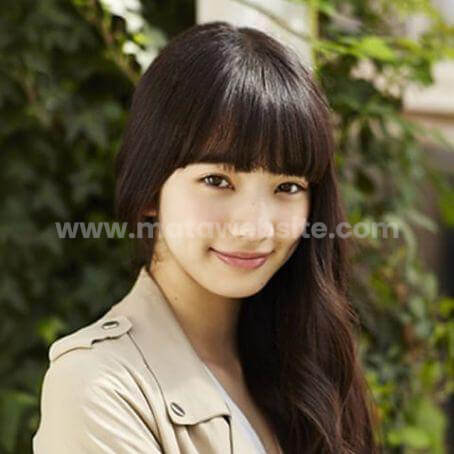
Siapkan foto model untuk diedit.
Sebaiknya kalian pilih foto yang memiliki resolusi bagus, jangan yang blur ya… karena foto yang blur akan membuat hasil editnya kurang maksimal guys.
LANGKAH 2
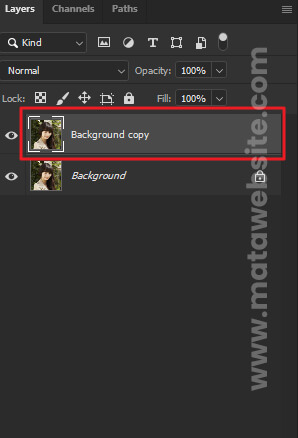
Lalu buka fotonya di Photoshop dan duplicate layernya seperti ini.
“Q : Kenapa harus duplicate layernya?”
"A : Biar kita punya cadangan layer foto asli sebelum diedit, buat jaga-jaga kalo misalnya ada kesalahan ketika mengedit dilayer Background copy, kita masih punya cadangan dilayer Background.”
LANGKAH 3
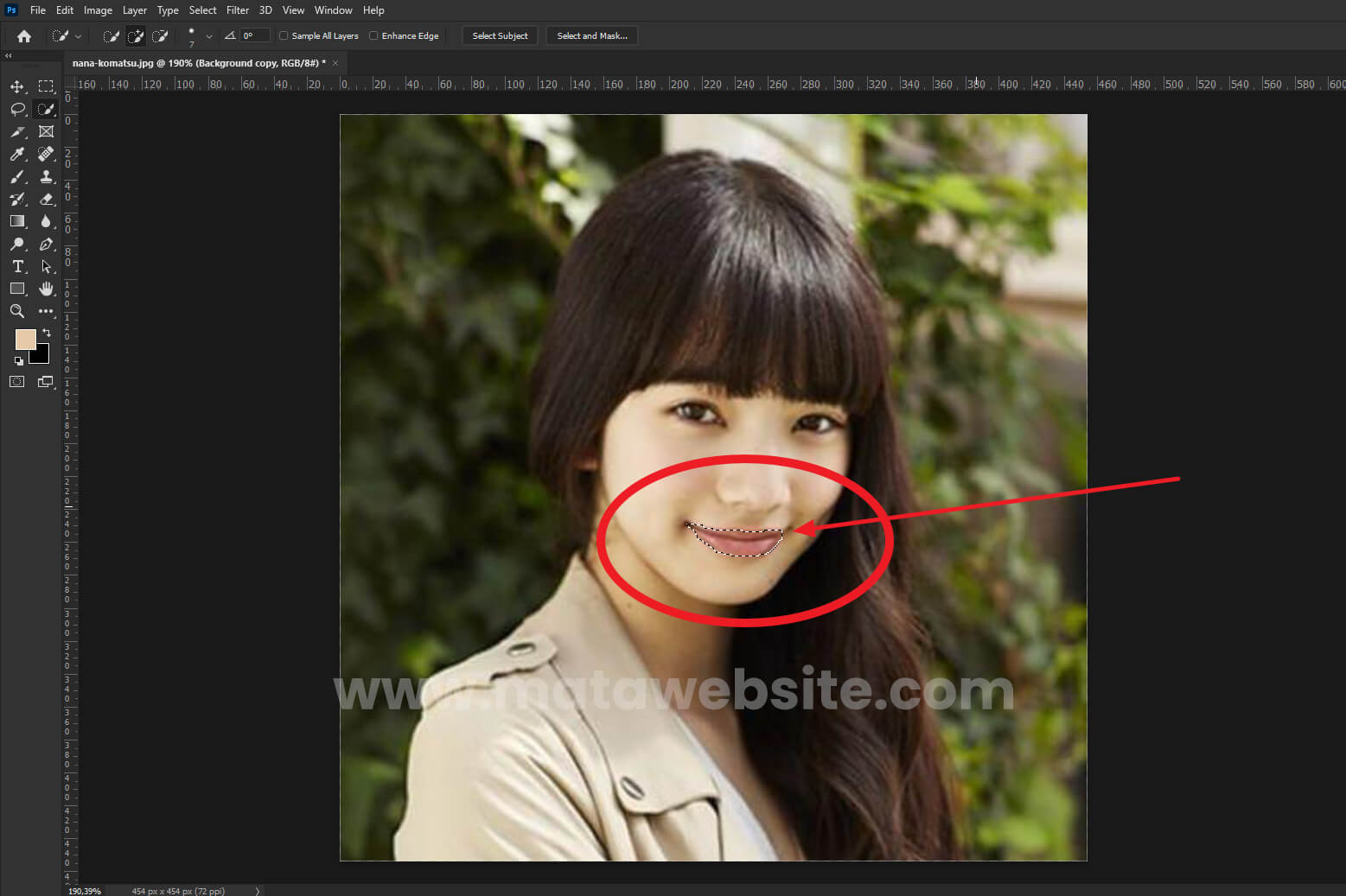
Selanjutnya, kita seleksi bagian bibir modelnya menggunakan selection tool di Photoshop.
Bebas kalian mau pake selection tool apa. Disini aku pake Quick Selection Tool.
LANGKAH 4
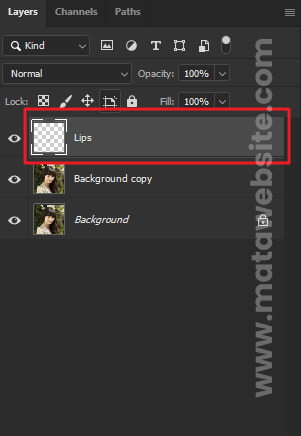
Jika area bibir model sudah terseleksi, copy paste hasil seleksinya kedalam layer baru dan kalian bisa memberikan nama untuk layernya seperti ini yaa biar rapi.
LANGKAH 5
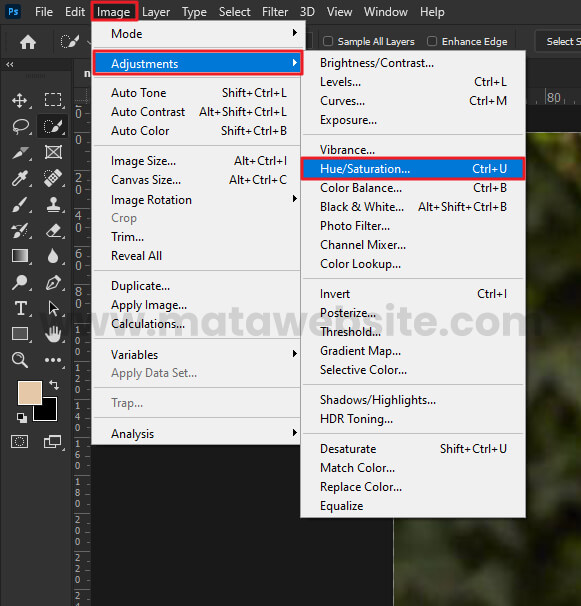
Lalu pilih menu Image > Adjustments > Hue/Saturation.
LANGKAH 6
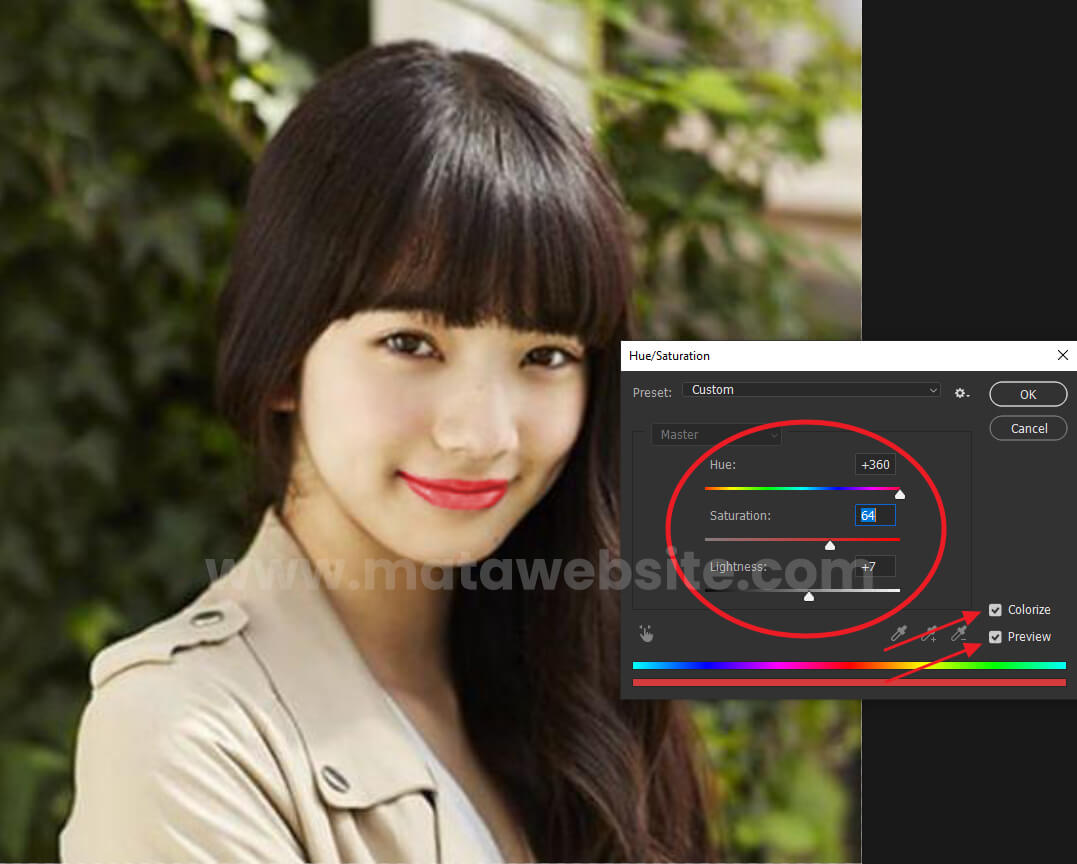
Akan muncul sebuah popup Hue/Saturation untuk mengatur opsi warnanya.
Pastikan Colorize & Preview nya ter-checklist ya…
Misalnya untuk membuat warna lipstic pink, kalian bisa melakukan settingan warna seperti gambar dibawah ini :
Note : settingan warna tidak perlu kalian samakan 100%, karena setiap foto pasti memiliki kontras dan warna yang berbeda-beda, jadi sudah pasti akan mempengaruhi settingan warnanya, jadi kalian bisa sesuaikan aja settingan warnanya dengan foto model yang kalian pake.
LANGKAH 7
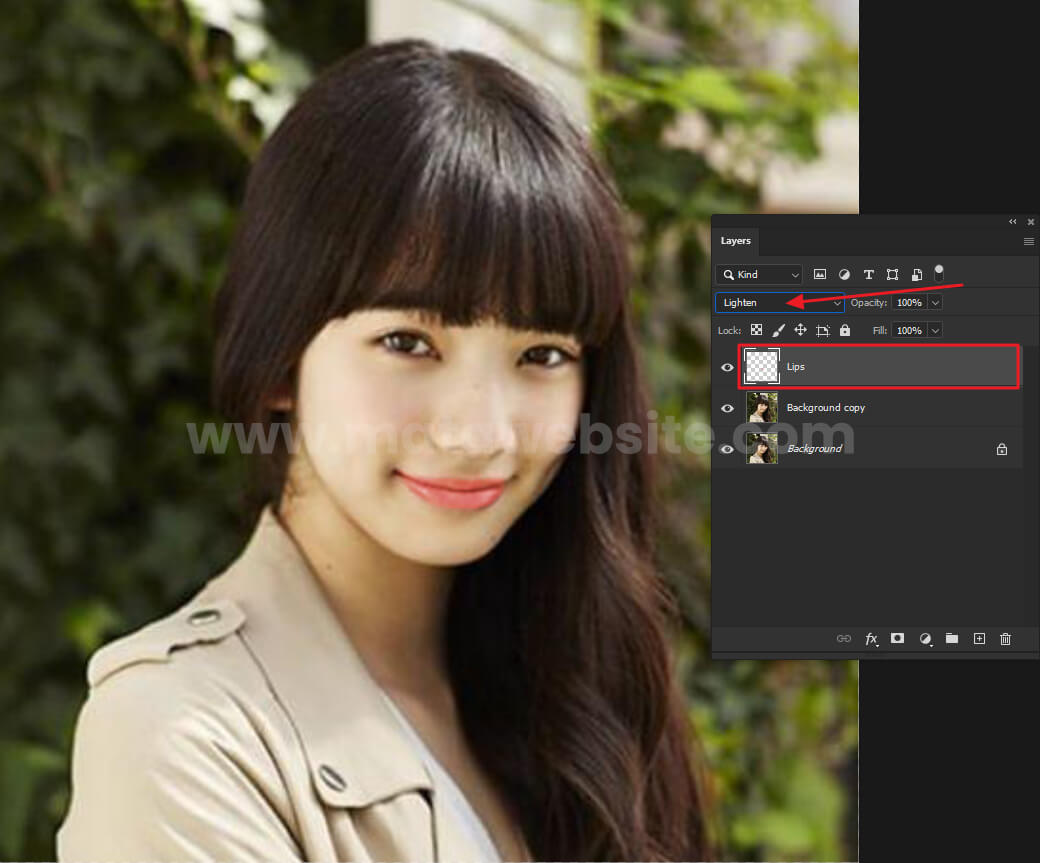
Jika sudah selesai mengatur warna di Hue/Saturation, kalian bisa merubah Blending Mode nya agar warna lipstic nya lebih soft (nggak silau).
Misalnya, kalian bisa merubah Blending Mode nya jadi Lighten.
LANGKAH 8
Hasilnya, warna lipsticnya sudah jadi lebih soft.
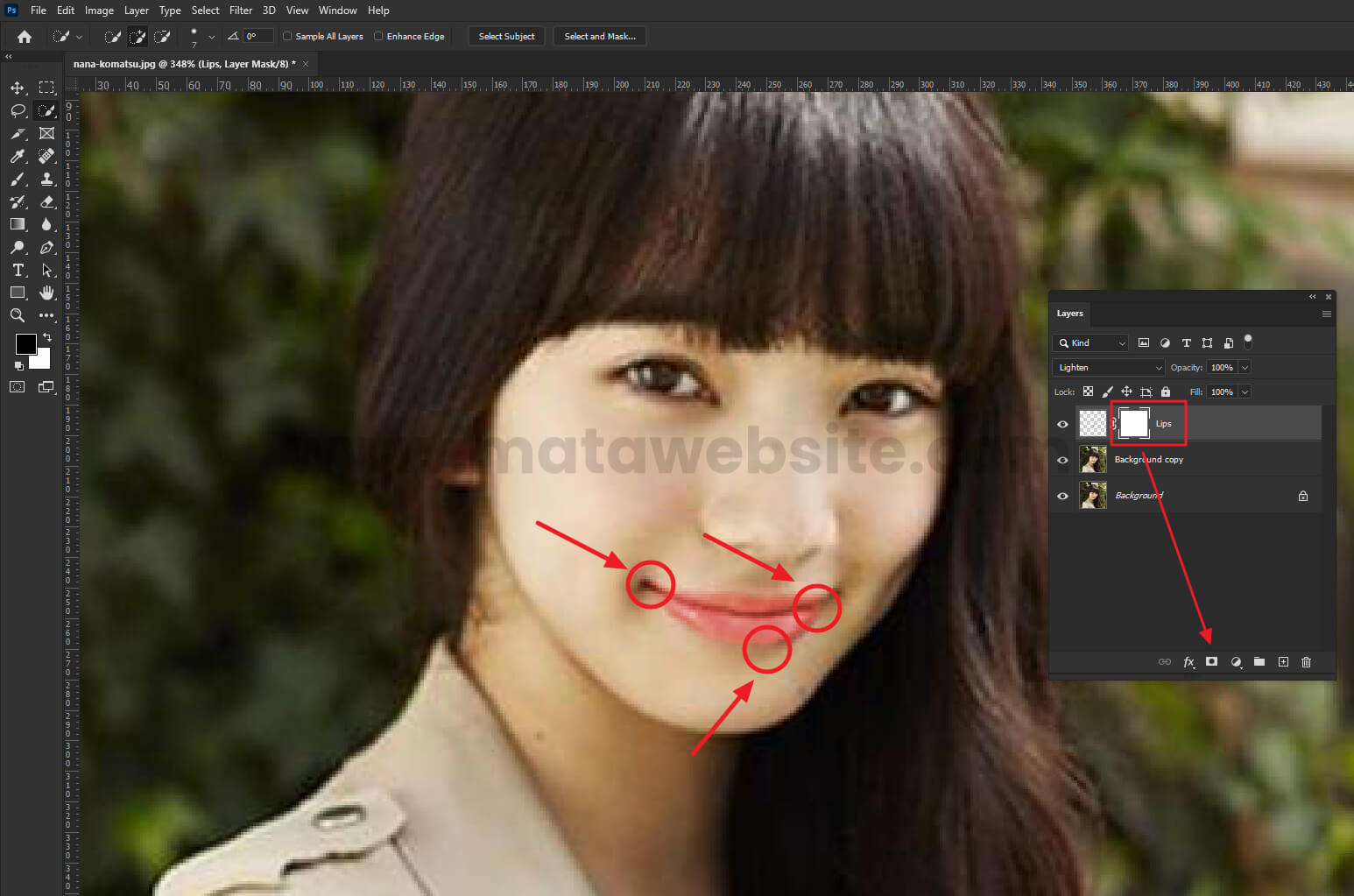
Tapi, kalo dilihat-lihat, masih ada warna lipstic yang warnanya berantakan melewati bibir model.
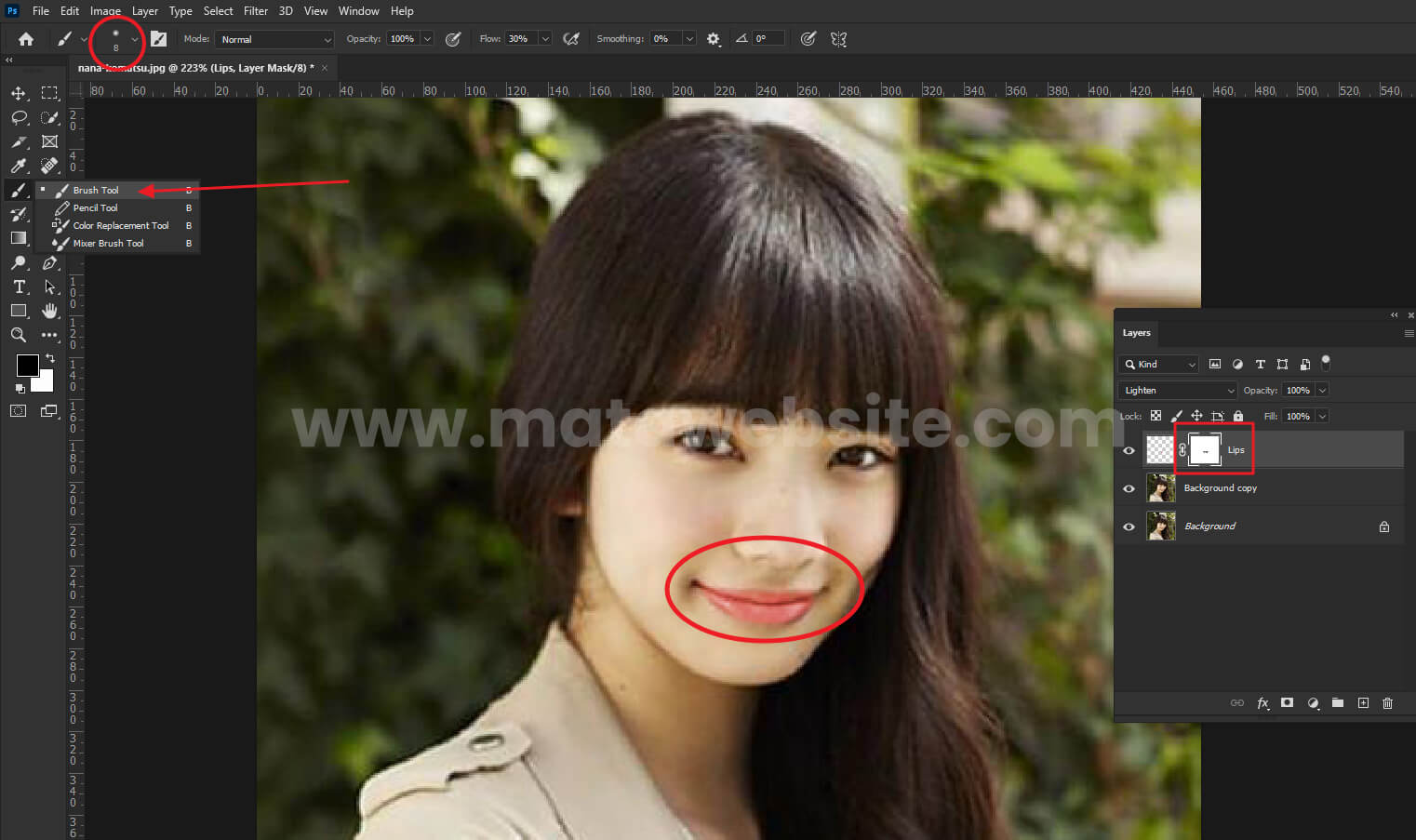
Untuk merapikannya, kalian bisa melakukan Masking pada layer lipsticnya.
LANGKAH 9
Pastikan kalian aktif pada Layer Mask nya ya, bersihkan area lipstic yang berantakan menggunakan Brush Tool (bisa pake yang Soft Round biar hasil hapusnya lebih soft) dan pastikan warna Foreground sudah berwarna hitam.
LANGKAH 10
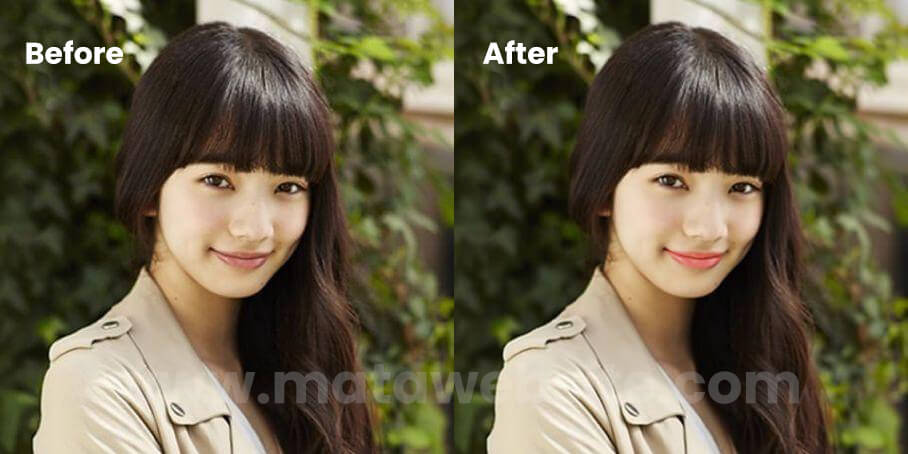
Dan akhirnya, selesai deh guys efek lipsticnya sudah berhasil kita buat.
Kalian bisa cek Before & Afternya buat perbandingan nih…
Hasil editnya membuat foto modelnya keliatan lebih fresh kan guys?
Kalian juga bisa coba membuat warna lipstic lain buat latihan yaa...
Semoga tutorial ini bisa bermanfaat buat kalian semua.
Ganbatte Kudasai ^^
Elynna
Graphic Designer, UI UX Designer, Programmer & Social Media Expert
Hai, aku Graphic Designer, UI UX Designer, Programmer & Social Media Expert yang sudah berpengalaman lebih dari 5 tahun.
Disini aku bakal share tutorial dan tips & trik seputar dunia desain.
Semangat!

 06 Aug 2021
 Elynna
 9458
9458
 Digital Photoshop