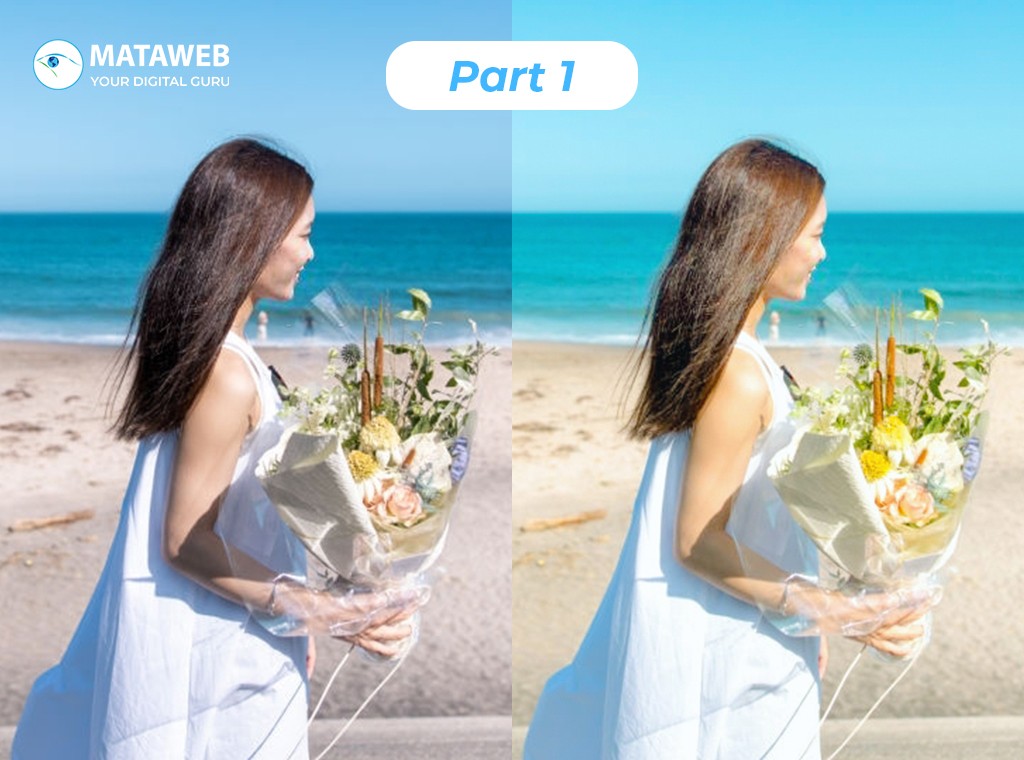
Hai guys ^^
Buat kalian nih yang suka Instagram pastinya udah tau dong filter kekinian yang suka dipake selebgram.
Nah, sekarang udah mulai banyak nih para pengguna Instagram yang pake filter ini.
Cara buat filter selebgram ini biasanya dari aplikasi yang tersedia di Google Play Store & App Store.
Cuman rata-rata berbayar aplikasinya :’ Karena itu di #tutorialEL kali ini, aku akan membahas Cara Membuat Filter Ala Selebgram Di Photoshop Part 1 dilaptop yaa guys.
Silahkan ikuti tutorial berikut ini :
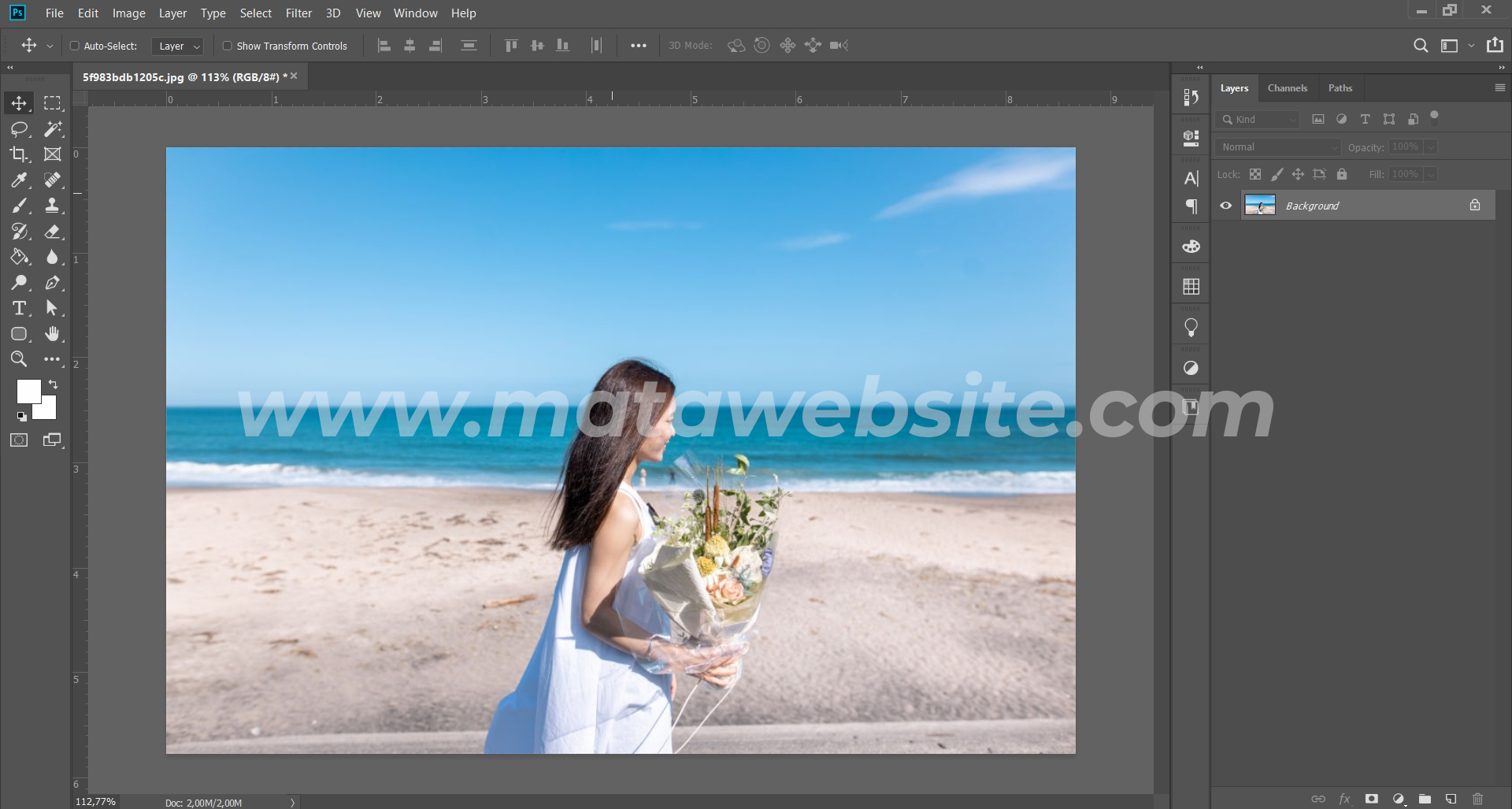
1. Buka Photoshop dan siapkan foto yang mau kalian edit (buat hasil yang maksimal, aku saranin cari foto yang resolusinya bagus dan gak blur). Jadi kalian langsung cari aja lokasi penyimpanan fotonya, terus klik kanan > pilih open with Photoshop.
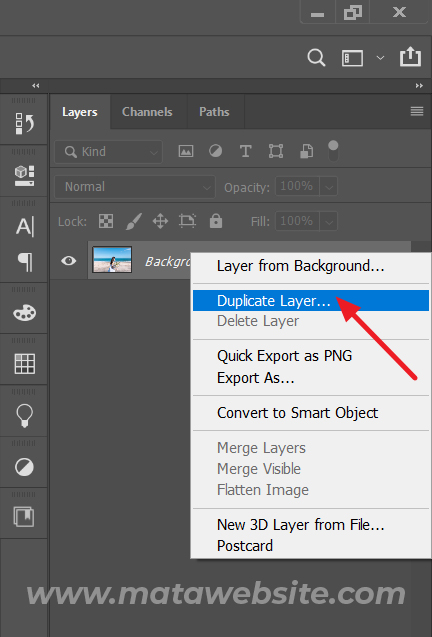
2. Duplicate layernya biar jadi 2.
Ini berfungsi selain kalian punya foto cadangan yang masih belum diedit, ini juga berguna biar kalian bisa lihat perubahan before after foto yang kalian edit ya guys.
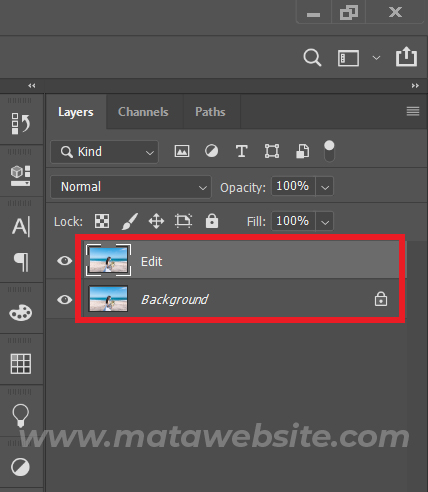
3. Lalu kasih nama layernya, buat namanya bebas ya guys.
Disini aku kasih nama layernya “original” buat foto yang sebelum diedit, dan kasi nama “edit” buat layer foto yang mau kita edit ini.
4. Pilih menu Filter > Camera Raw Filter.

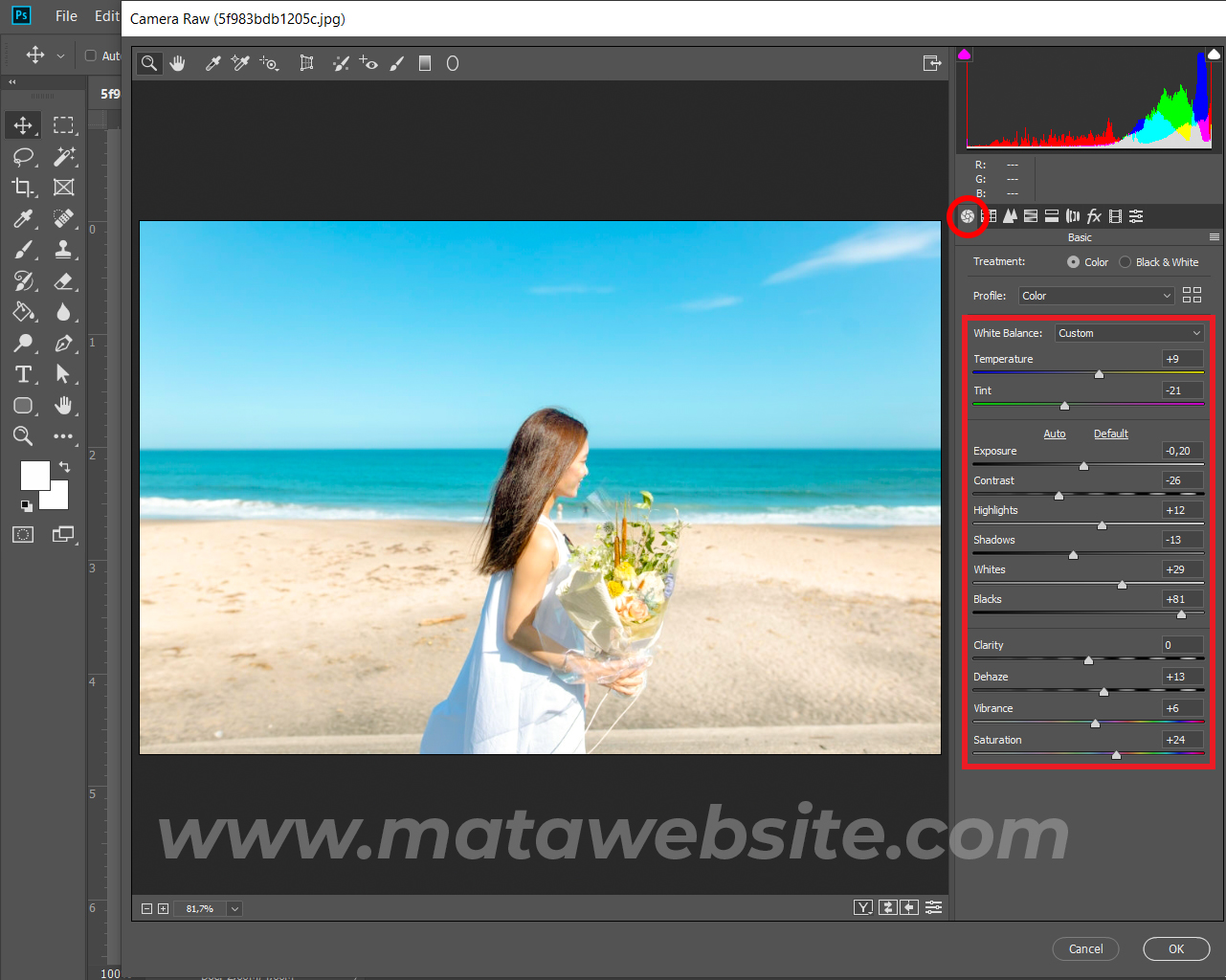
5. Lalu pada tab Basic, tinggal atur aja untuk efeknya mau seperti apa. Untuk nilai pengaturannya tiap foto beda-beda yaa guys, jadi nggak perlu ikutin sama persis nilai yang aku bikin, karna tiap foto memiliki tingkat keterangan yang berbeda-beda, jadi tetap harus kalian sesuaikan sendiri guys.
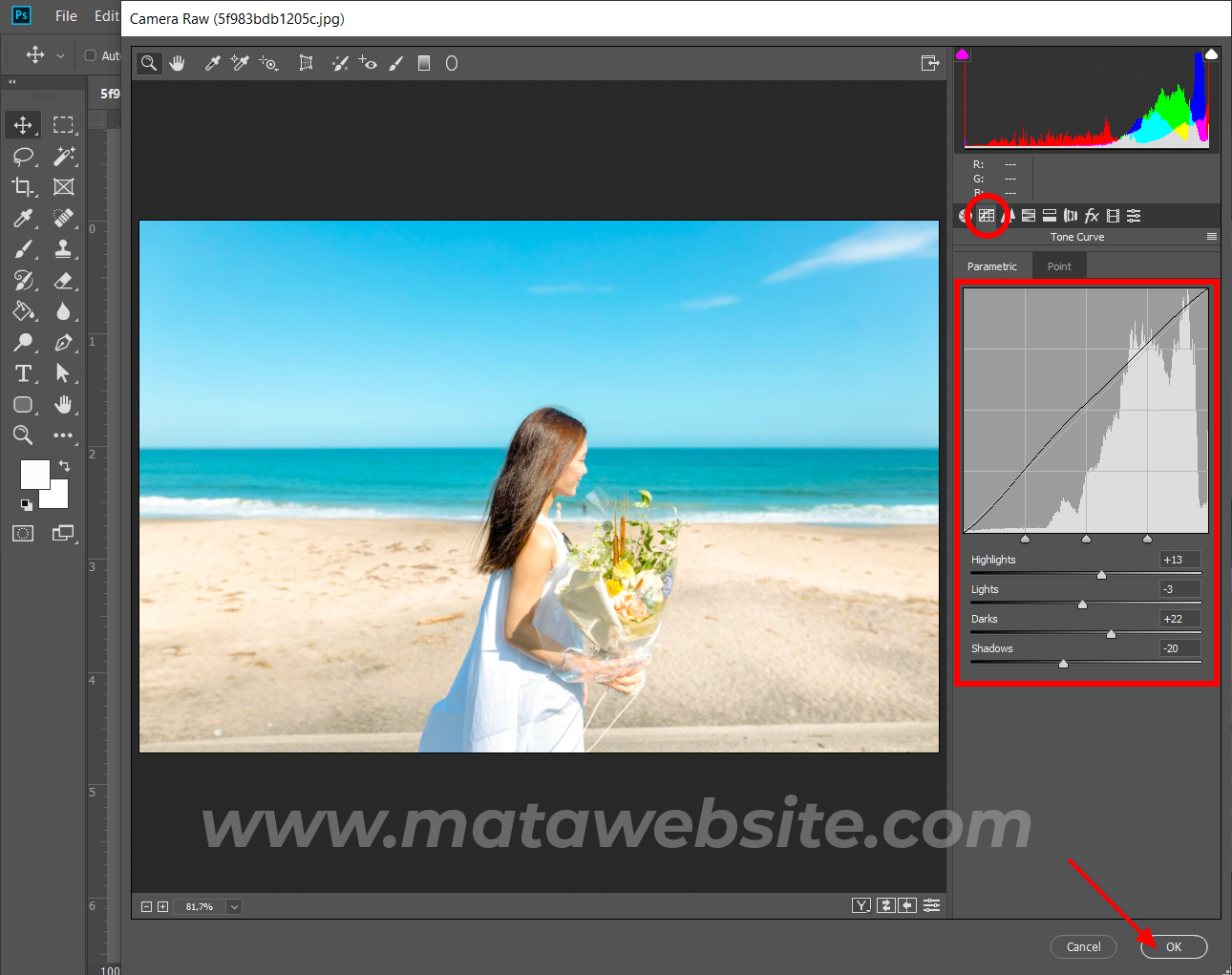
6. Ini buat settingan nilai Tone Curve nya, bisa kalian sesuaikan sendiri yaa guys.
Kalo sudah, bisa klik OK.
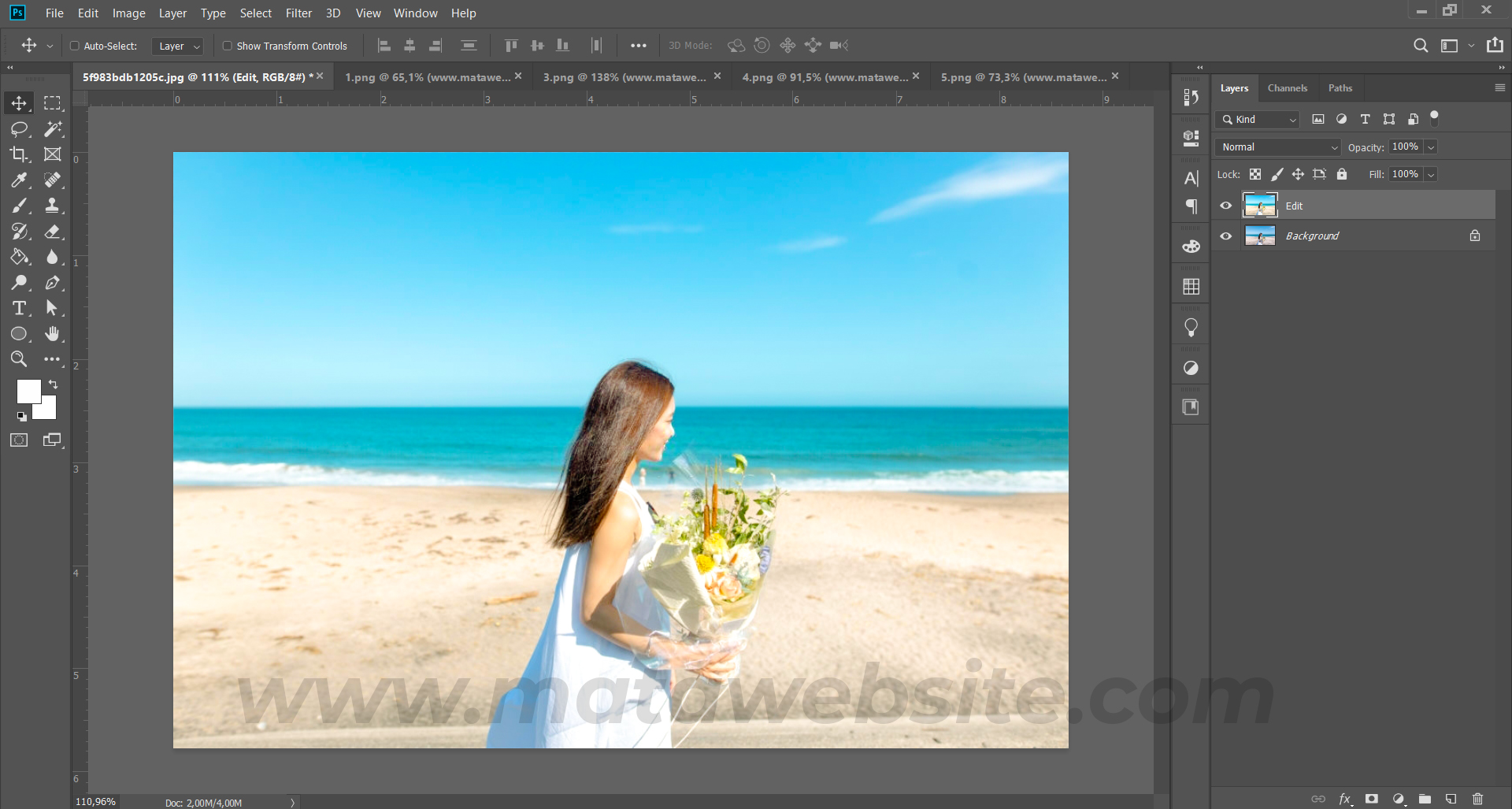
7. Sehingga hasilnya jadi seperti ini.
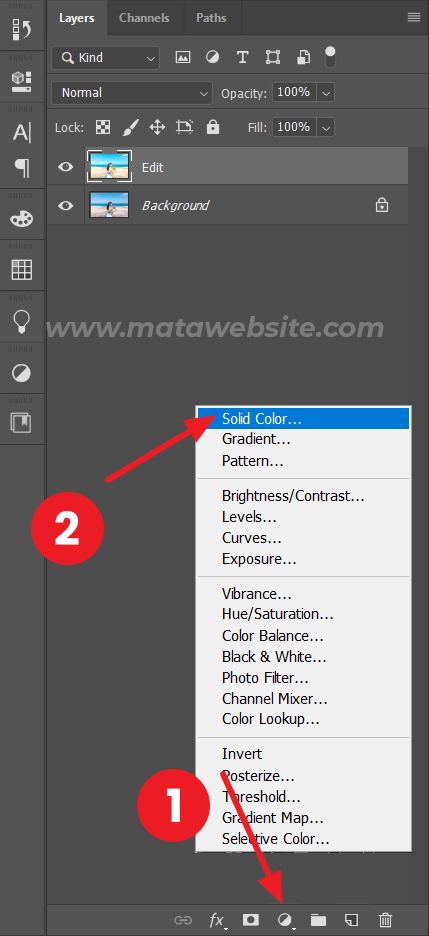
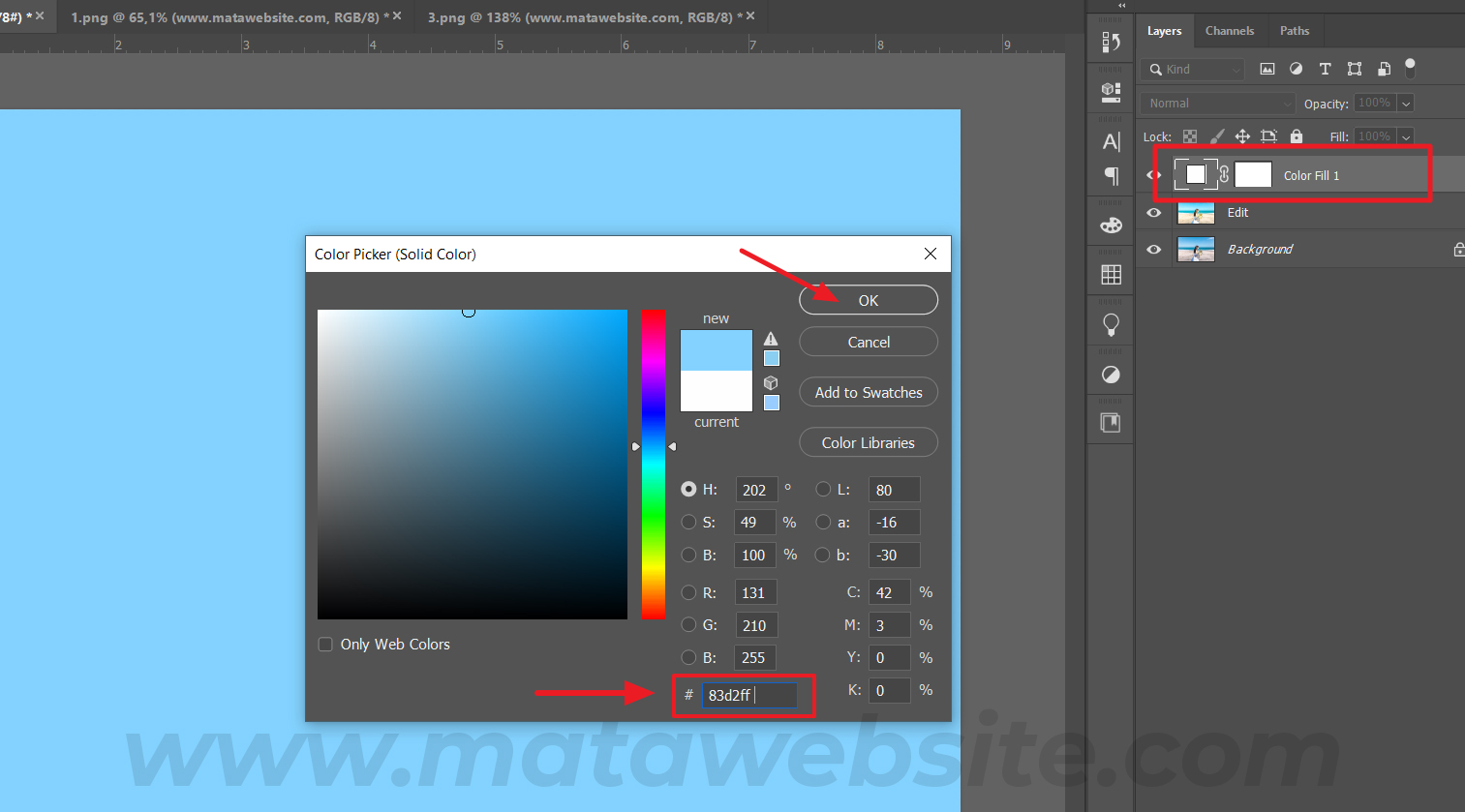
8. Pilih icon ini, lalu pilih Solid Color.
9. Sehingga akan muncul popup Color Picker.
Masukkan kode warna #83d2ff pada form yang ditandai (lihat gambar dibawah), kalo sudah, klik OK.
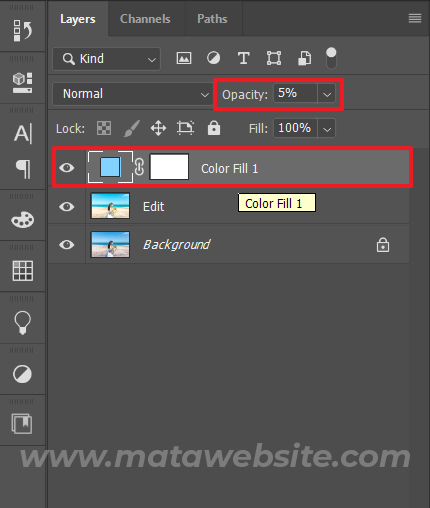
10. Atur opacitynya jadi 5% aja.
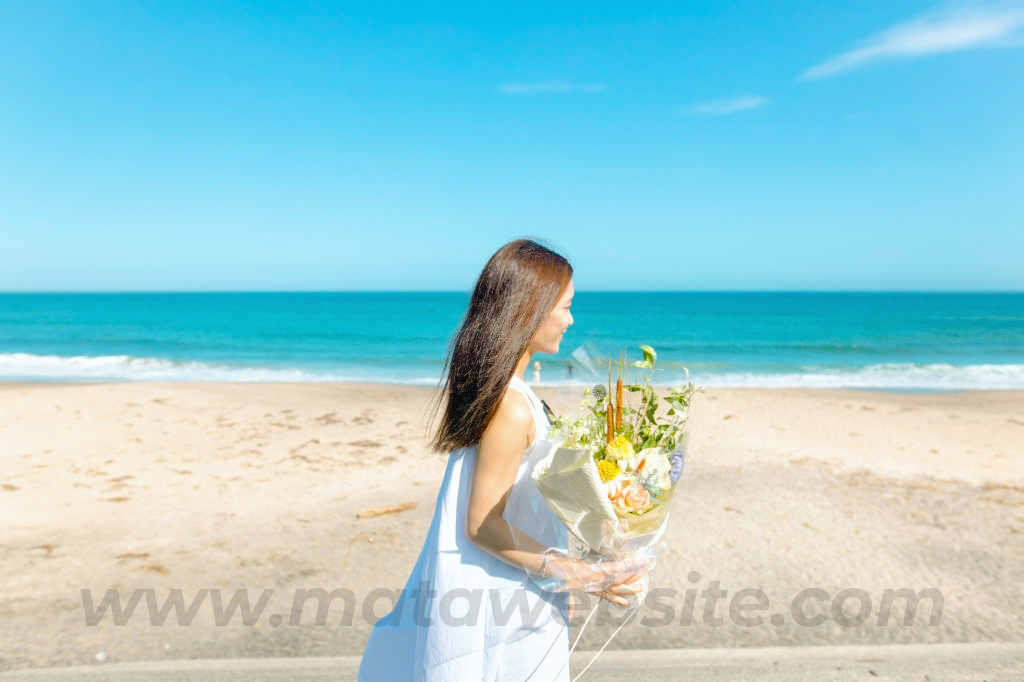
11. Dan… akhirnya jadi deh efek filter ala selebgramnya yang pastinya bikin grid Instagram kalian makin aesthetic guys :D
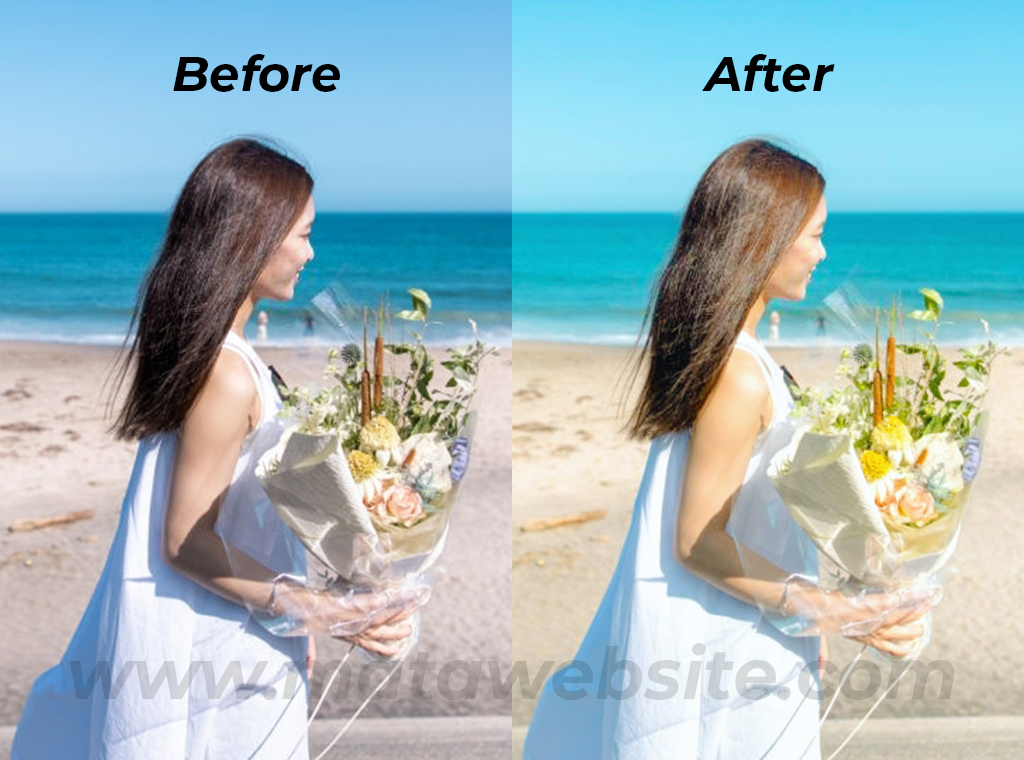
12. Ini perbandingan before dan after fotonya. Keren banget kan guys?
Selamat mencoba ya guys, Sampai jumpa di #tutorialEL selanjutnya ^^
Elynna
Graphic Designer, UI UX Designer, Programmer & Social Media Expert
Hai, aku Graphic Designer, UI UX Designer, Programmer & Social Media Expert yang sudah berpengalaman lebih dari 5 tahun.
Disini aku bakal share tutorial dan tips & trik seputar dunia desain.
Semangat!

 27 Oct 2020
 Elynna
 1446
1446
 Desain Grafis