Hai guys,
Ketika kita selesai membuat sebuah desain di Adobe Illustrator, ada kalanya kita perlu mengganti mode warnanya baik menjadi RGB maupun CMYK agar desain tersebut dapat digunakan sesuai kebutuhan kita, seperti untuk di tampilkan dalam layar digital atau untuk dicetak.
Nah, daripada harus repot-repot bikin 2 file AI dalam format RGB & CMYK, Mataweb punya solusinya!
LANGKAH 1
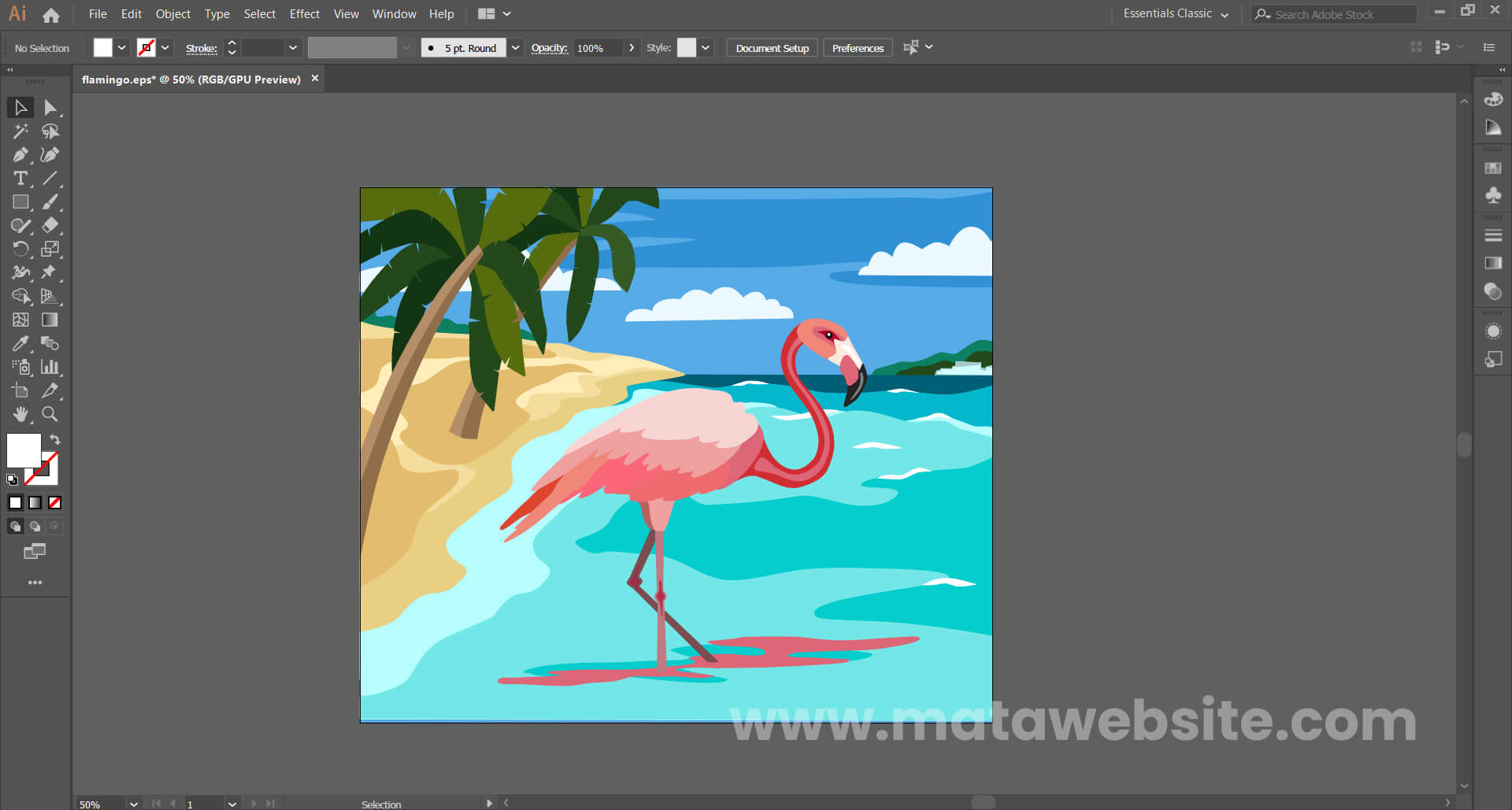
Buka file desain vector kalian (boleh format .AI .EPS atau .SVG, yang penting file vector) di Illustrator.
LANGKAH 2
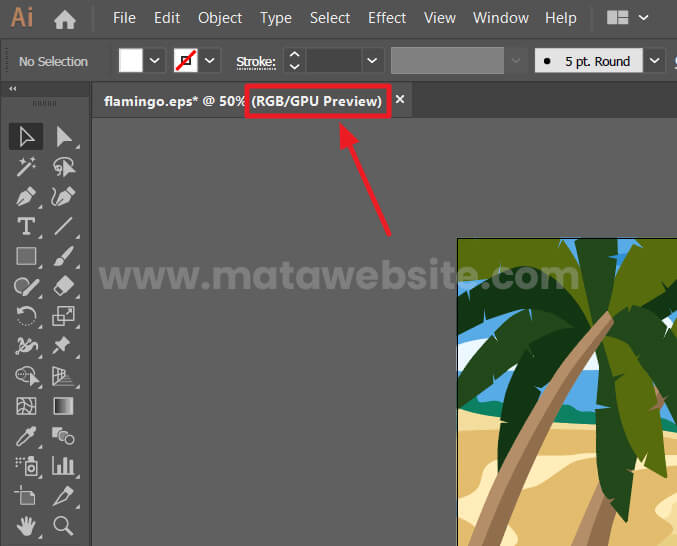
Untuk mengetahui file vector ini modenya RGB atau CMYK, kalian bisa cek dibagian ini yaa…
LANGKAH 3
Pilih menu File > Document Color Mode > pilih mode warna yang diinginkan (misalnya CMYK).
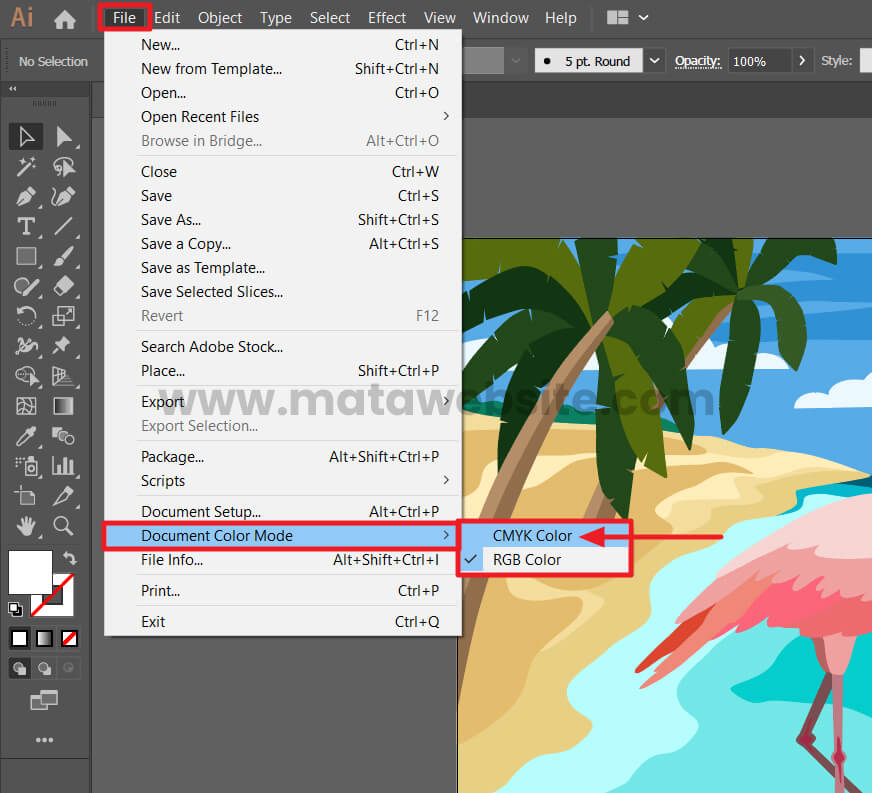
Cara diatas untuk merubah mode warna di file AI nya langsung ya guys.
Jadi kalo kalian ingin merubah mode warna ketika menyimpan dalam format gambar seperti JPG / PNG, bisa cek cara dibawah ini :
LANGKAH 4
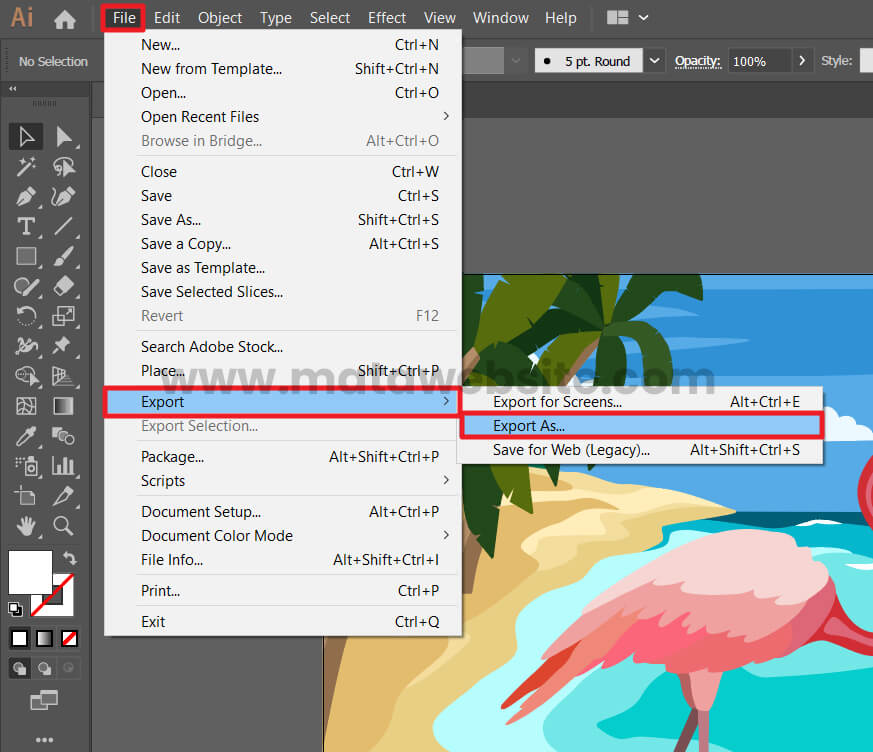
Pilih menu File > Export > Export As.
LANGKAH 5
Silahkan atur mode warna yang kalian inginkan dibagian dropdown Color Mode.
Dan jangan lupa atur quality nya menjadi maximum, lalu klik OK.

Gimana? Mudah kan guys Cara Merubah Mode Warna Di Illustrator?
Kalian bisa cek perbandingan hasil desain antara mode warna RGB & CMYK yaak…
Semoga tutorial kali ini bisa bermanfaat yaaa ^^
Terima kasih.
Elynna
Graphic Designer, UI UX Designer, Programmer & Social Media Expert
Hai, aku Graphic Designer, UI UX Designer, Programmer & Social Media Expert yang sudah berpengalaman lebih dari 5 tahun.
Disini aku bakal share tutorial dan tips & trik seputar dunia desain.
Semangat!

 12 Feb 2021
 Elynna
 20878
20878
 Desain Grafis