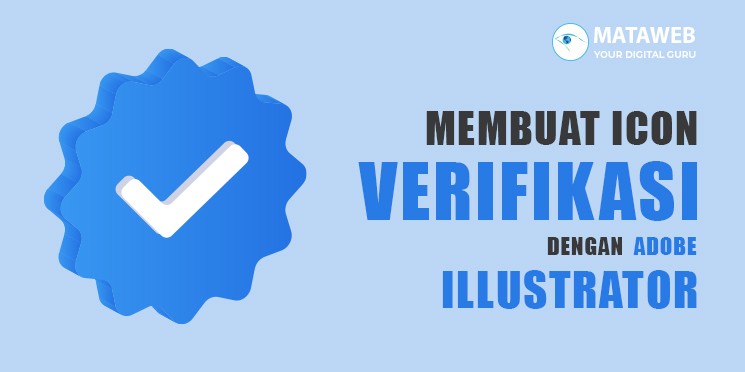
Hai guys, kali ini aku bakal share Cara Membuat Icon Verifikasi Dengan Adobe Illustrator nihh…
Q : “Icon verifikasi yang kayak gimana tuh?”
A : “Itu loh guys, icon checklist biru yang muncul di akun Instagram & Facebook artis / selebgram.”
Yuk, langsung aja cekidot langkah-langkah berikut ini guys ^^
LANGKAH 1
Buka Adobe Illustrator kalian, lalu bikin file barunya dengan ukuran artboard yang kalian inginkan.
LANGKAH 2
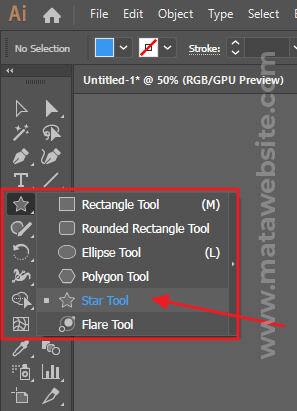
Aktifkan Star Tool yang ada dalam kategori Shape Tool di Illustrator.
LANGKAH 3
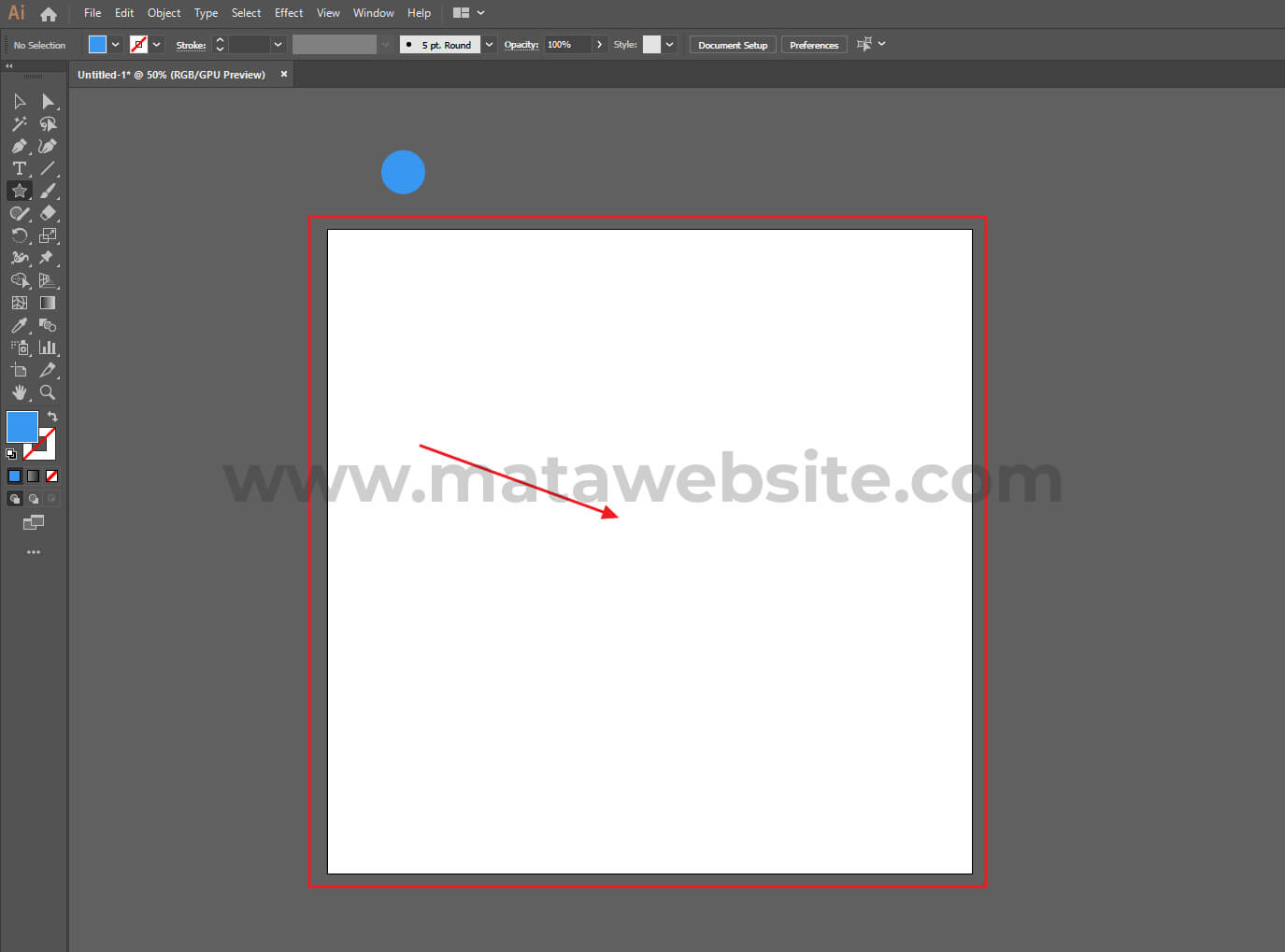
Kemudian klik sembarang pada area artboard sebanyak 1x seperti ini.
LANGKAH 4
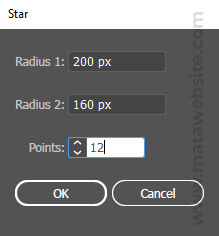
Sehingga akan muncul popup untuk mengatur ukuran & point untuk shapenya.
Kalian bisa ikuti settingan seperti gambar dibawah ini yaa…
LANGKAH 5
Dan ini hasilnya.

LANGKAH 6
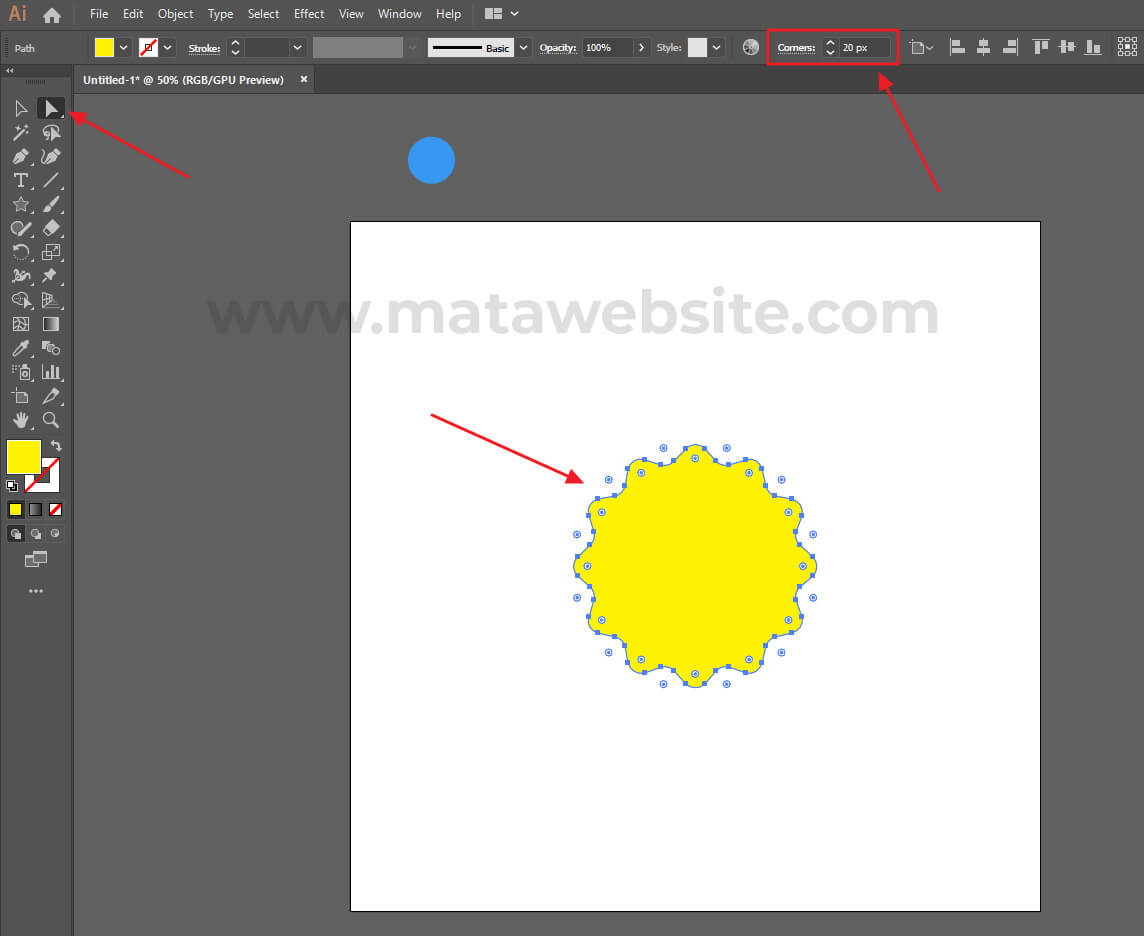
Selanjutnya, gunakan Direct Selection Tool dan aktifkan objeknya.
Berikan Corners 20px agar objek tersebut sudutnya jadi rounded.
LANGKAH 7
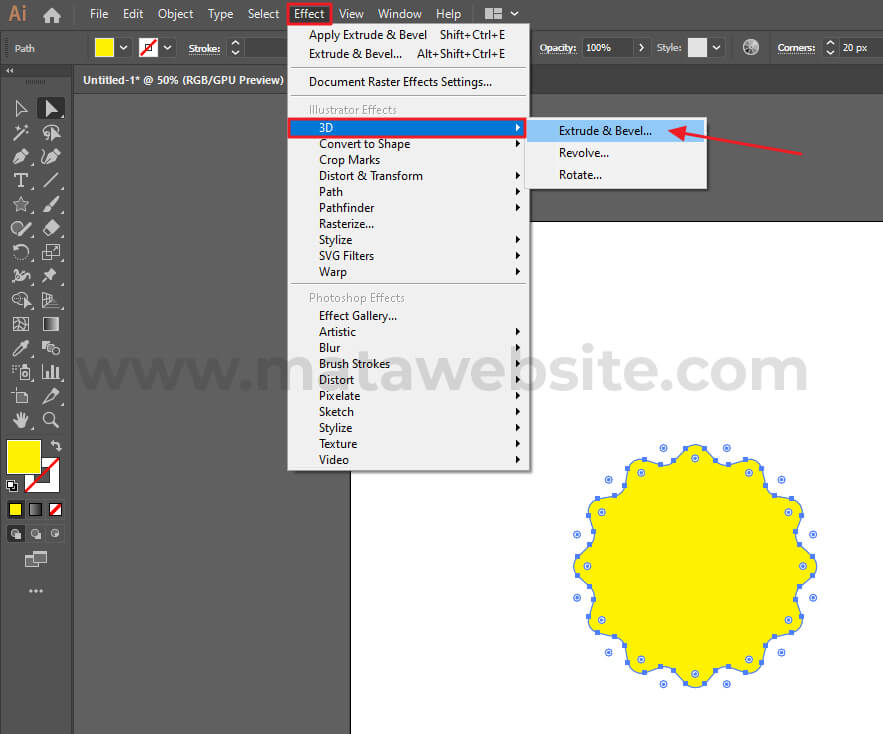
Lalu ke menu Effect > 3D > Extrude & Bevel.
LANGKAH 8
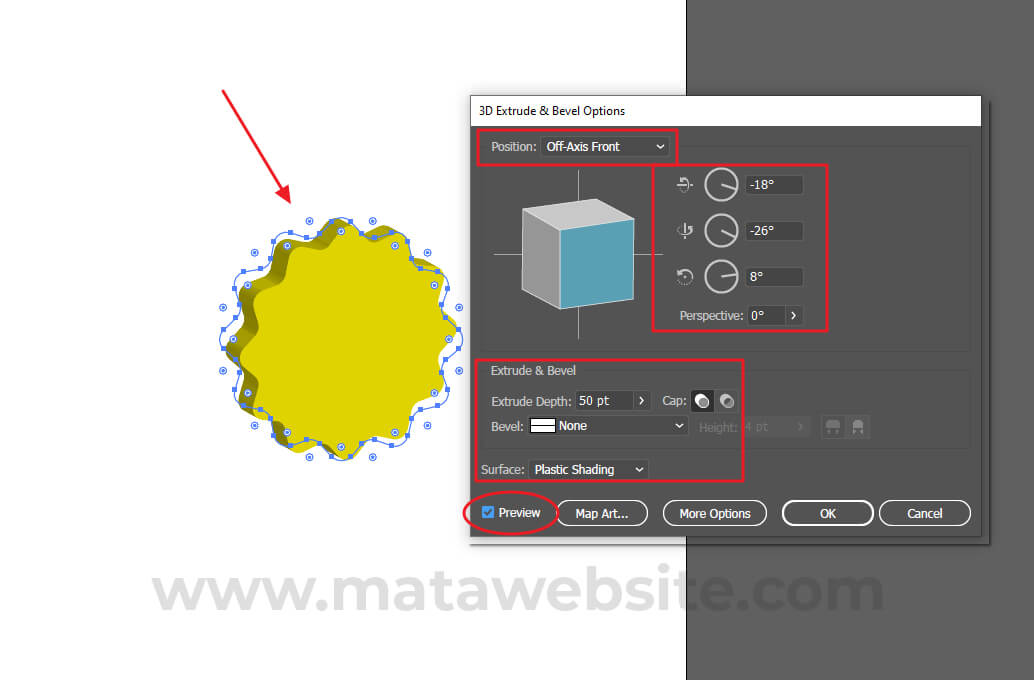
Kita akan membuat objek ini menjadi 3D.
Silahkan ikuti settingan berikut ini dan jangan lupa tanda Preview nya di checklist yaa agar kita bisa melihat perubahan objeknya ketika disetting.
LANGKAH 9
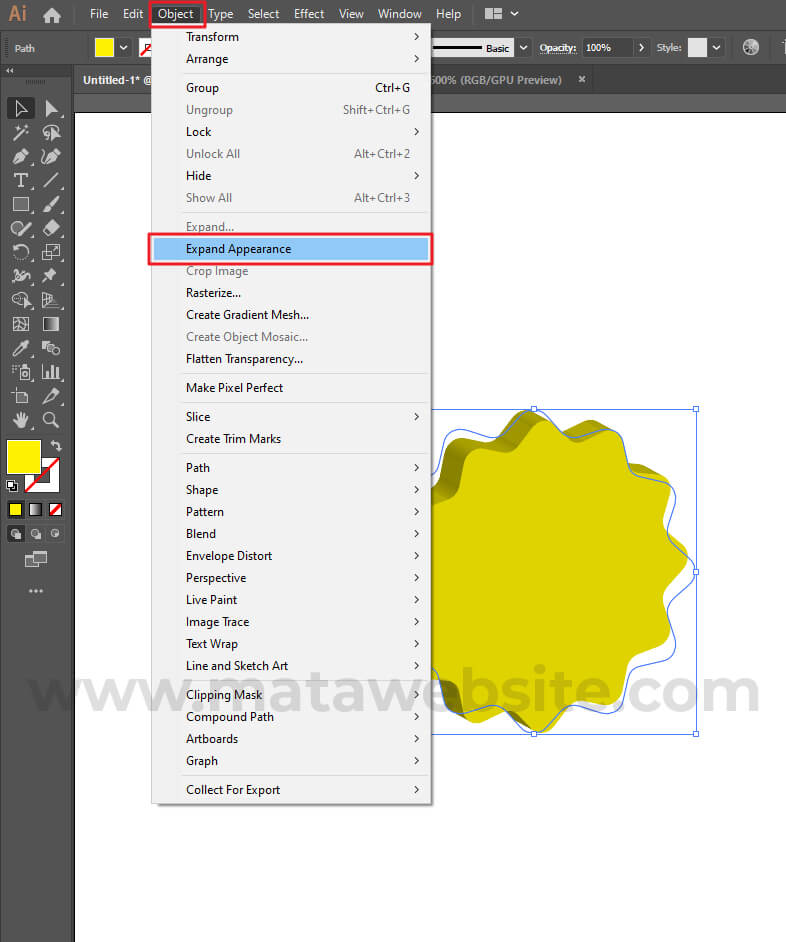
Jika sudah, sekarang ke menu Object > Expand Appearance untuk membuat objek tersebut bisa menyatu dengan efek 3D nya.
LANGKAH 10
Nah disini aku kasih warna gradient untuk objeknya ya guys.
Disini aku pake warna #3897F1 & #2371E2.
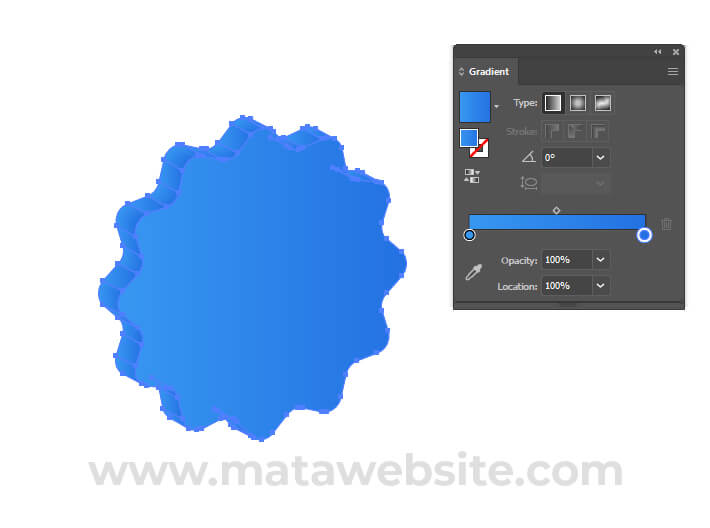
LANGKAH 11
Dan langkah terakhir… kalian tinggal menambahkan icon checklistnya dan beri warna seperti ini guys!

Gimana? Gampang banget kan Cara Membuat Icon Verifikasi Dengan Adobe Illustrator
Selamat mencoba ya guys ^^
Elynna
Graphic Designer, UI UX Designer, Programmer & Social Media Expert
Hai, aku Graphic Designer, UI UX Designer, Programmer & Social Media Expert yang sudah berpengalaman lebih dari 5 tahun.
Disini aku bakal share tutorial dan tips & trik seputar dunia desain.
Semangat!

 21 May 2021
 Elynna
 1542
1542
 Desain Grafis